Vídeo: como instalar
Veja em 1 minuto como instalar o Haaify Talks pela Blip Store: buscar a extensão, escolher o plano e o chatbot, criar o espaço da empresa e entrar.
Vídeo demonstrativo
Assista ao vídeo com o passo a passo do Haaify Talks
▶ Assistir ao vídeoIntrodução
O Haaify Talks é uma extensão criada pela Haaify, parceira da Blip, para que as pessoas da sua empresa conversem em canais e mensagens diretas e acompanhem os atendimentos do Blip Desk sem trocar de ferramenta.
É indicado para empresas com equipes de atendimento humano, supervisores que precisam enxergar a fila em tempo real e times que hoje se falam por aplicativos pessoais, sem histórico organizado.
Toda nova empresa tem 10 dias de teste grátis, com todos os recursos. O Haaify Talks está disponível em português, espanhol e inglês.
Funcionalidades
Principais recursos:
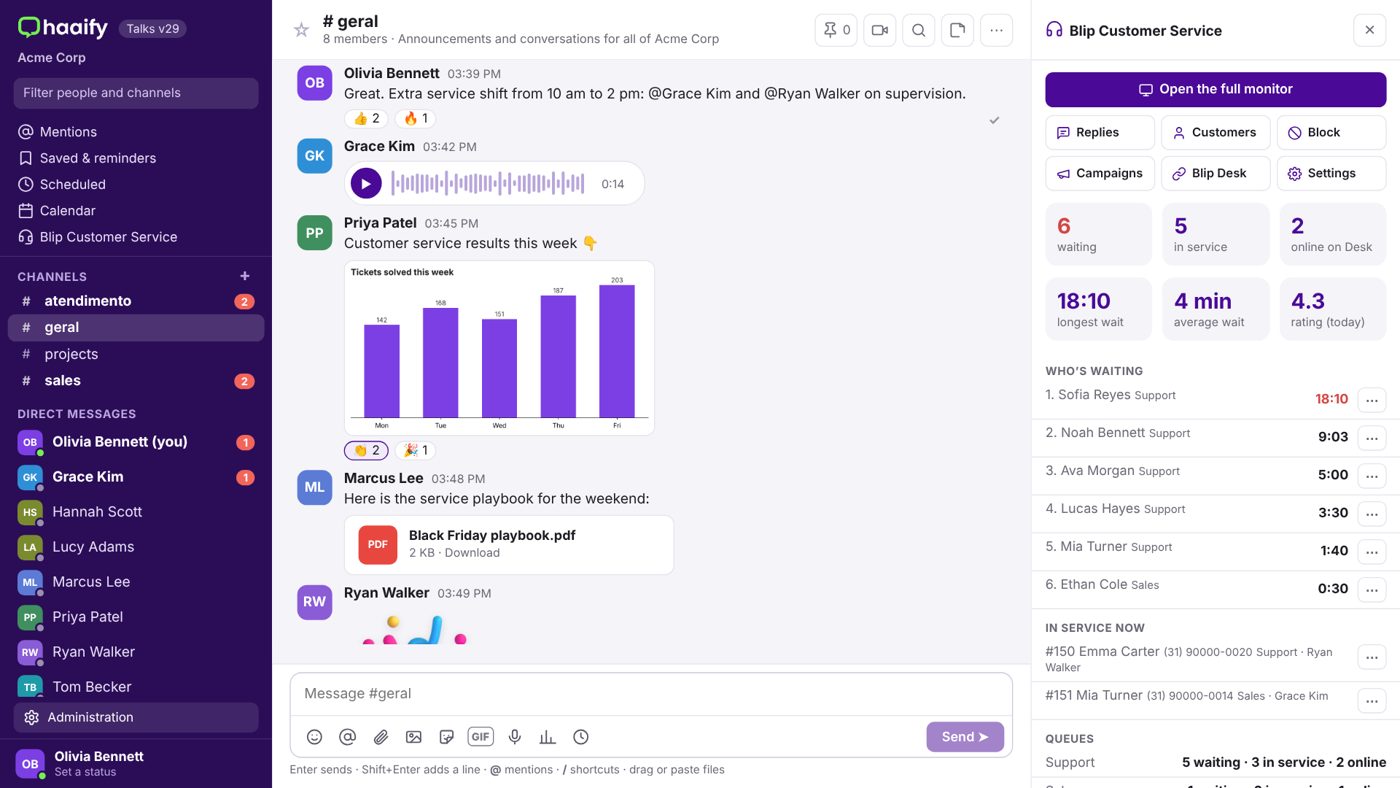
- Chat da equipe: canais por time ou projeto, mensagens diretas, menções, reações, respostas em conversa e busca no histórico.
- Arquivos e mídia: fotos, áudios gravados na hora e arquivos de até 25 MB; figurinhas, GIFs e ícones.
- Agenda: Google, Outlook ou link de agenda, com aviso antes das reuniões. A conta Microsoft serve só para conectar a agenda do Outlook (não é forma de login).
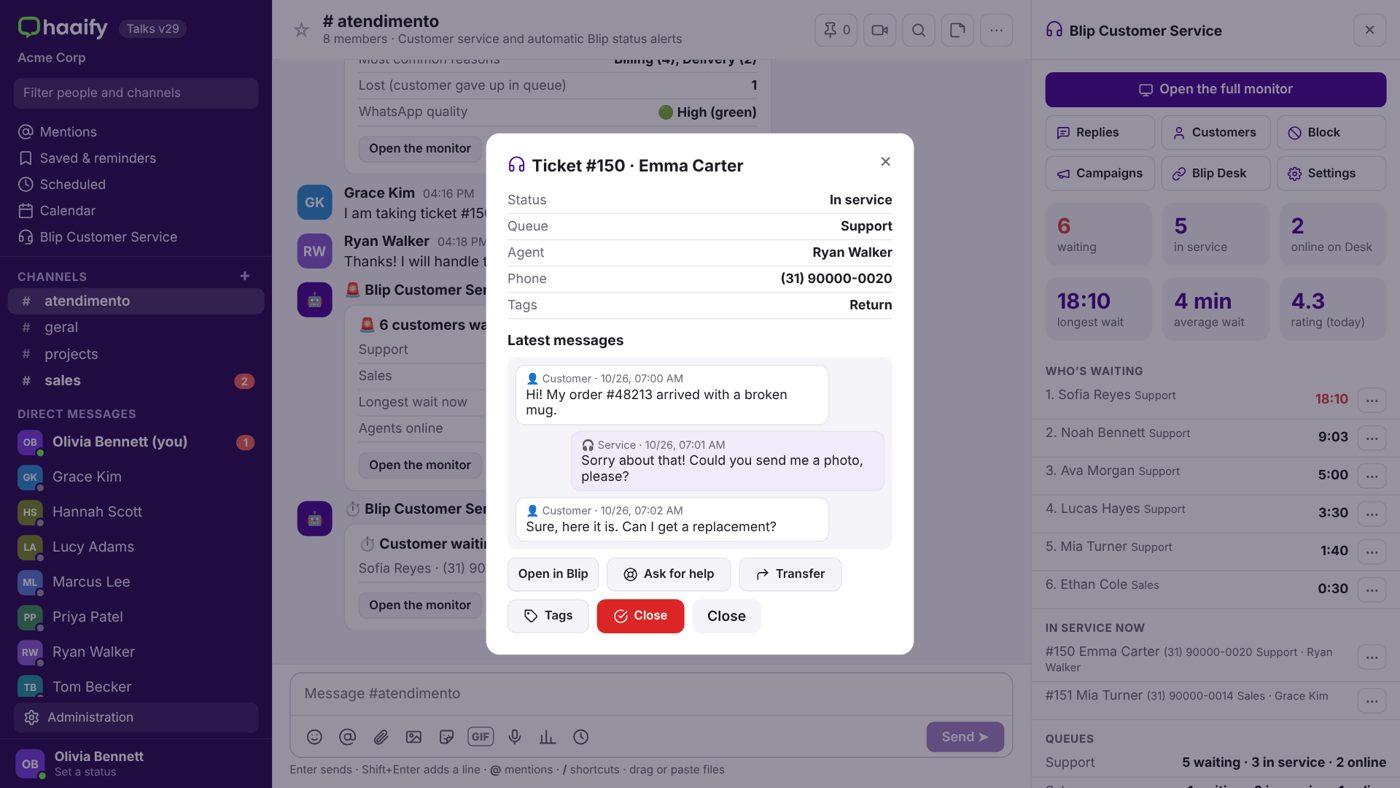
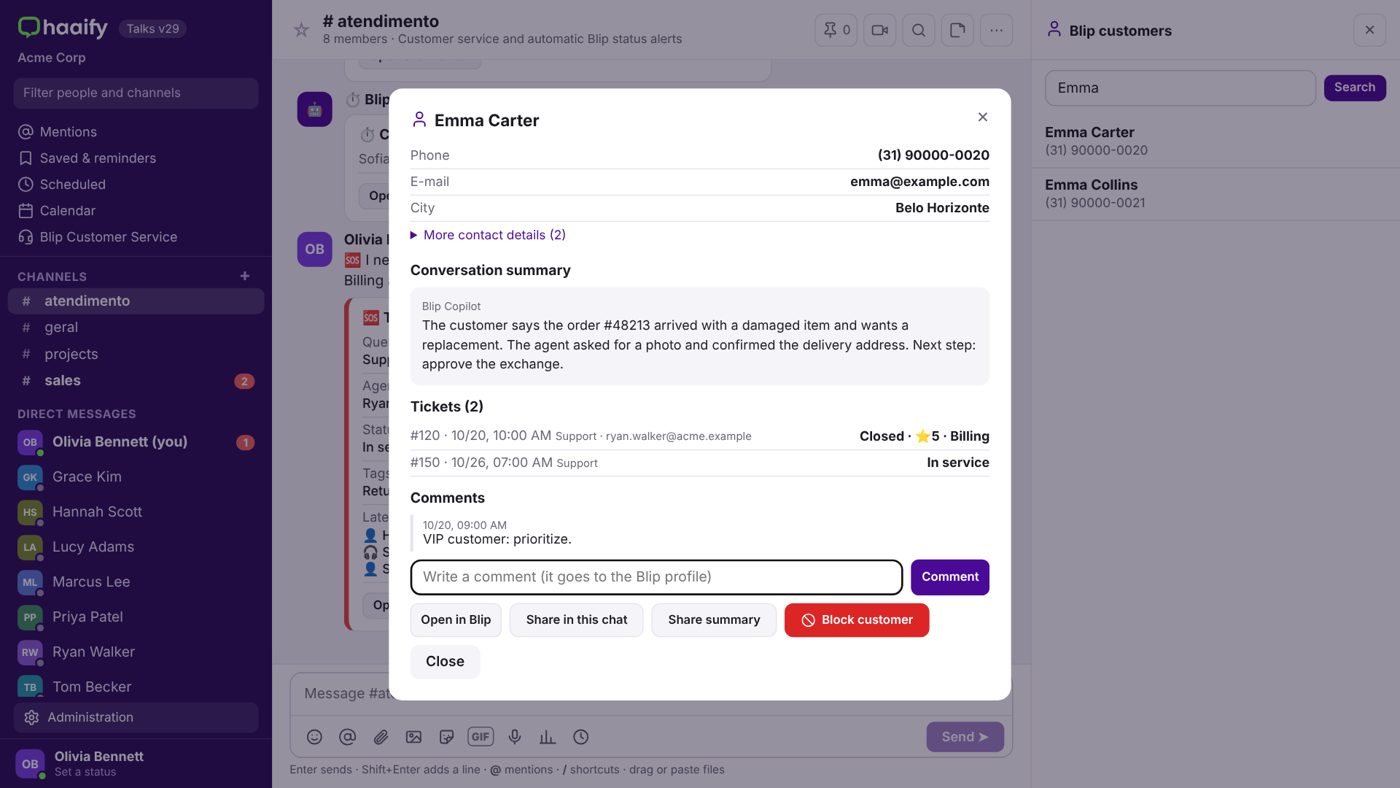
- Atendimento+: no painel Atendimento Blip: fila e tickets do Blip Desk em tempo real (Transferir, Mudar tags e Encerrar), Pedir ajuda a um colega, Respostas prontas, ficha do cliente com resumo da conversa e Campanhas.
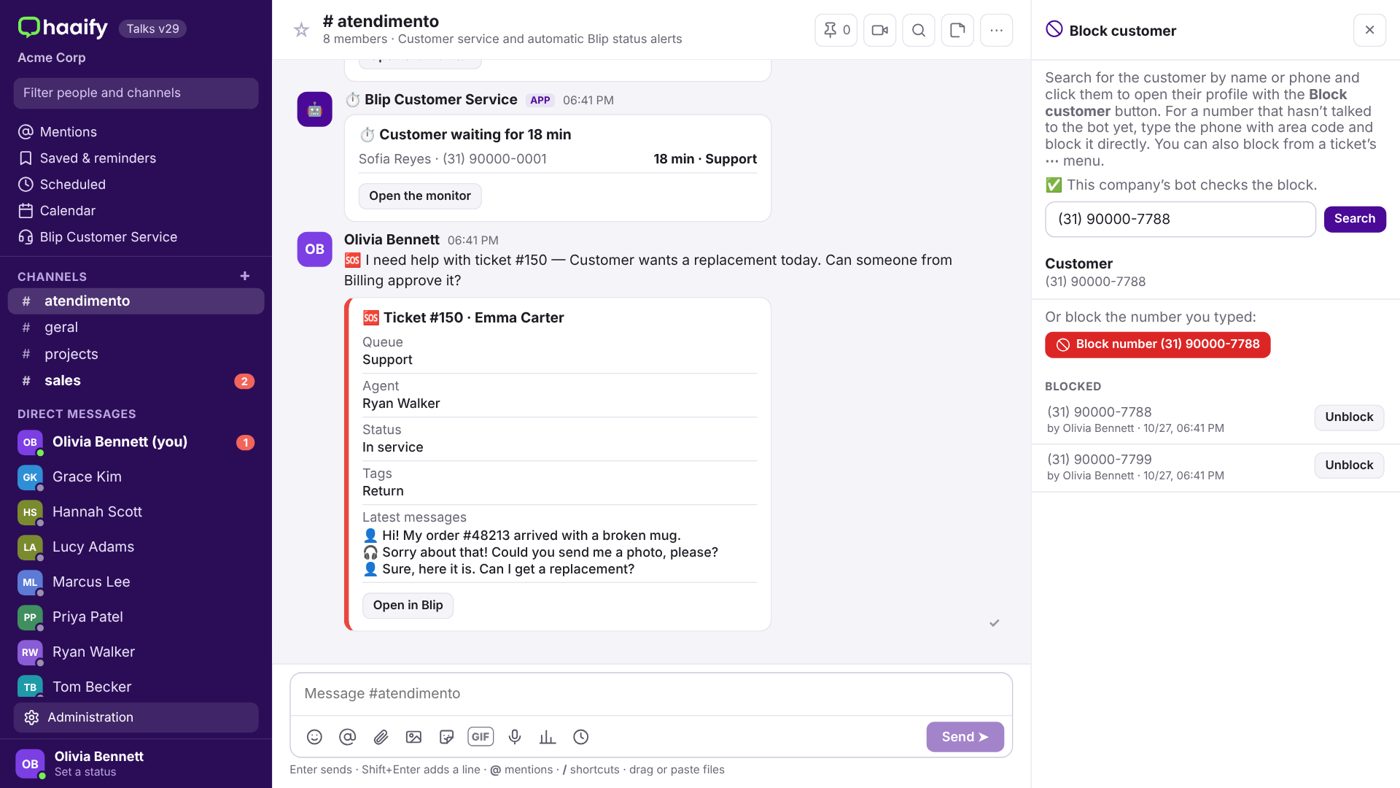
- Bloqueio de clientes: bloqueie clientes inconvenientes pelo nome, telefone ou pelo ticket, inclusive números que ainda não falaram com o bot.
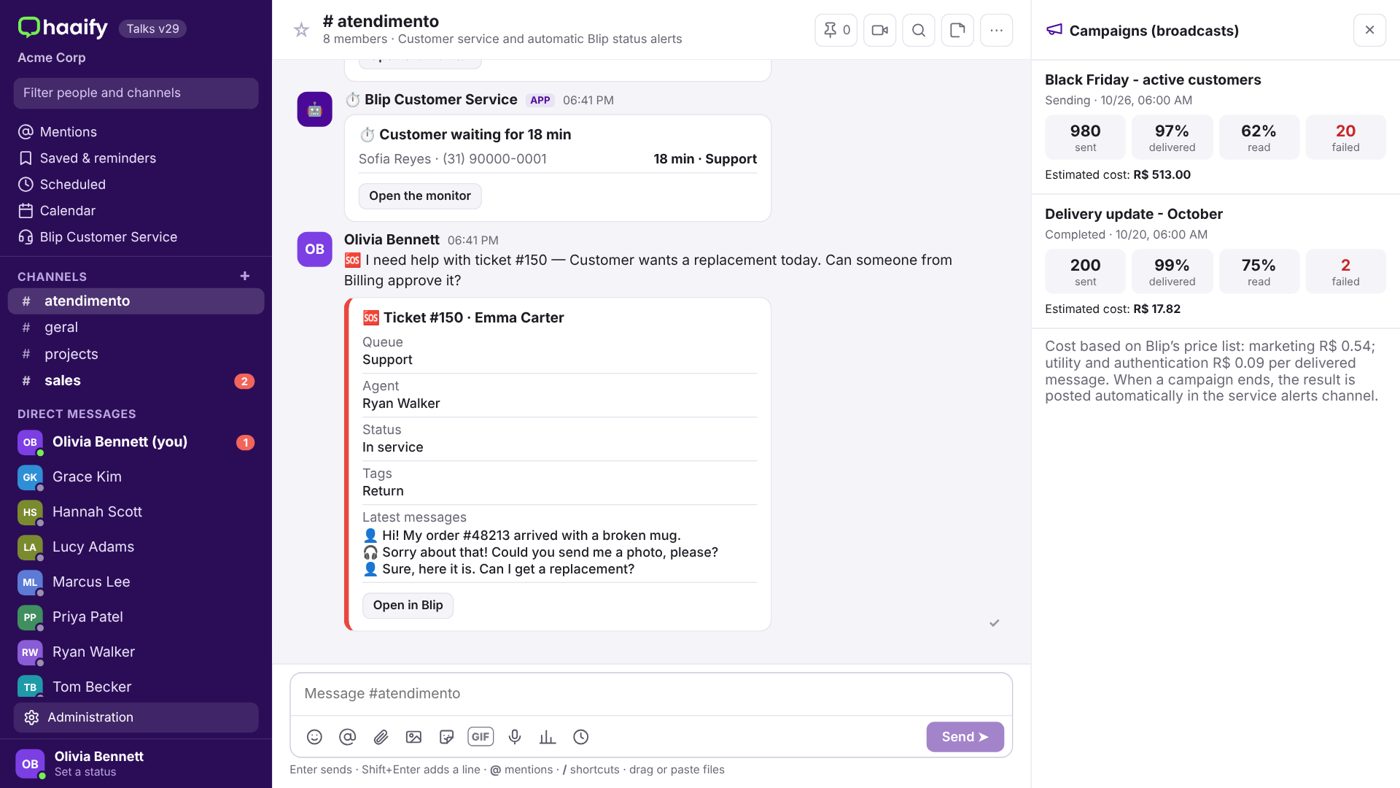
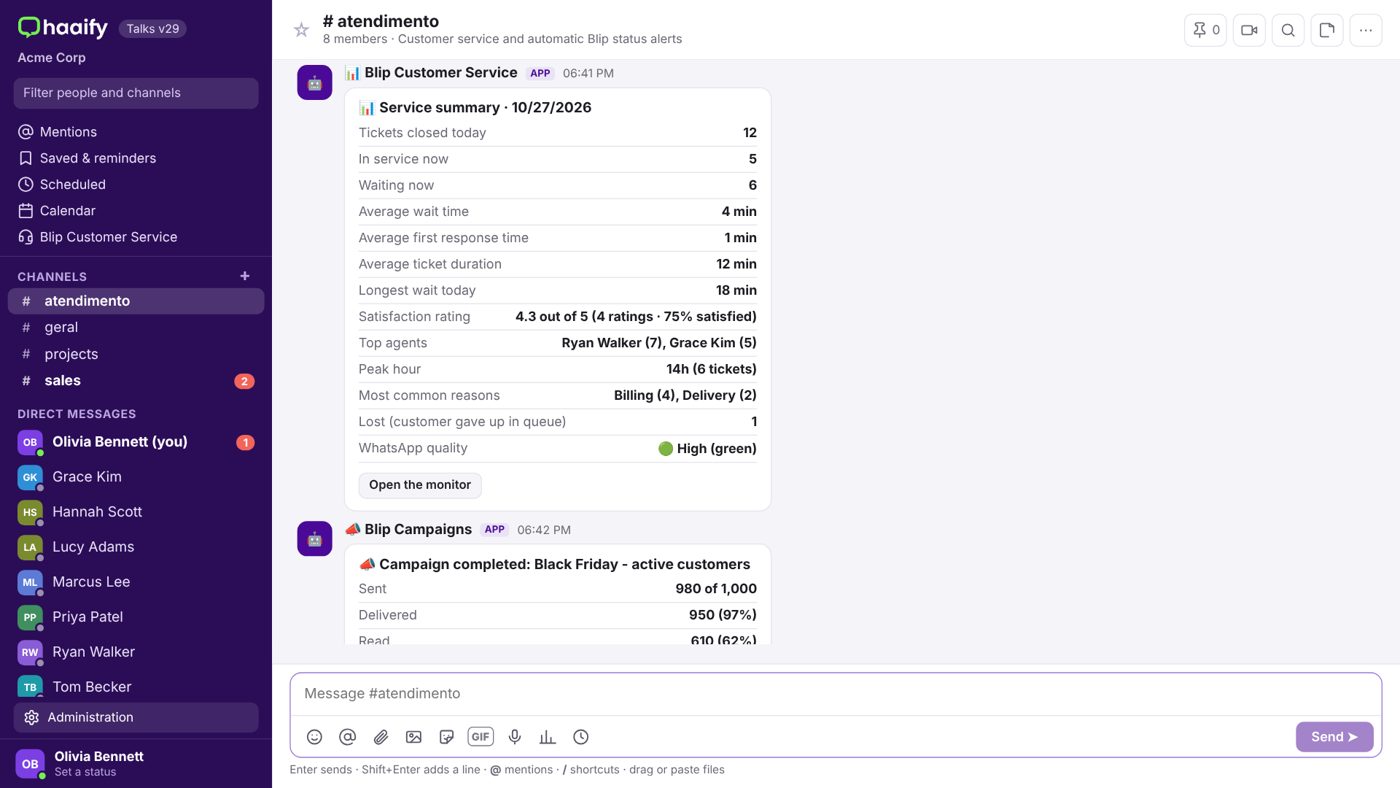
- Alertas e campanhas: alertas da fila, cliente sem resposta do atendente, janela de 24 h do WhatsApp perto de fechar, resumo do dia com cada atendente, aviso automático de instabilidade da Blip e resultado das campanhas com custo estimado.
- Administração: Relatórios de uso, Pessoas do plano e Exportar conversas (só o usuário Master).
- Computador e celular: funciona no navegador do computador e no celular, com notificações que não se repetem.
Canais suportados
O Haaify Talks funciona com qualquer bot e qualquer canal da Blip atendido pelo Blip Desk (por exemplo, WhatsApp, Instagram, Messenger e Blip Chat), porque usa as informações do próprio Blip Desk e as chaves (Keys) do seu bot.
Instalação e Configuração
Antes de começar, tenha em mãos:
- Acesso de administrador ao contrato da sua empresa na Blip.
- A Key do bot roteador (ou do bot principal) e, se o Blip Desk estiver em outro bot, a Key desse bot.
- Os e-mails das pessoas que vão usar o Haaify Talks.
Instale pela Blip Store
Na Blip, abra a Blip Store, busque por “Haaify Talks” e clique em Instalar extensão. Escolha o plano, confirme a assinatura e escolha o chatbot onde a extensão vai ficar. Depois, clique em Configurar a extensão agora. O teste grátis de 10 dias começa na instalação e a cobrança só começa depois dele.
Configure o espaço da sua empresa
A página da extensão abre dentro do portal da Blip. Dê um nome ao espaço da empresa; o nome e o e-mail do Administrador Master já vêm preenchidos pela Blip. Por segurança, o Master precisa ser quem assinou o Haaify Talks na Blip Store ou alguém com e-mail do mesmo domínio da empresa. Clique em Criar o espaço da empresa.
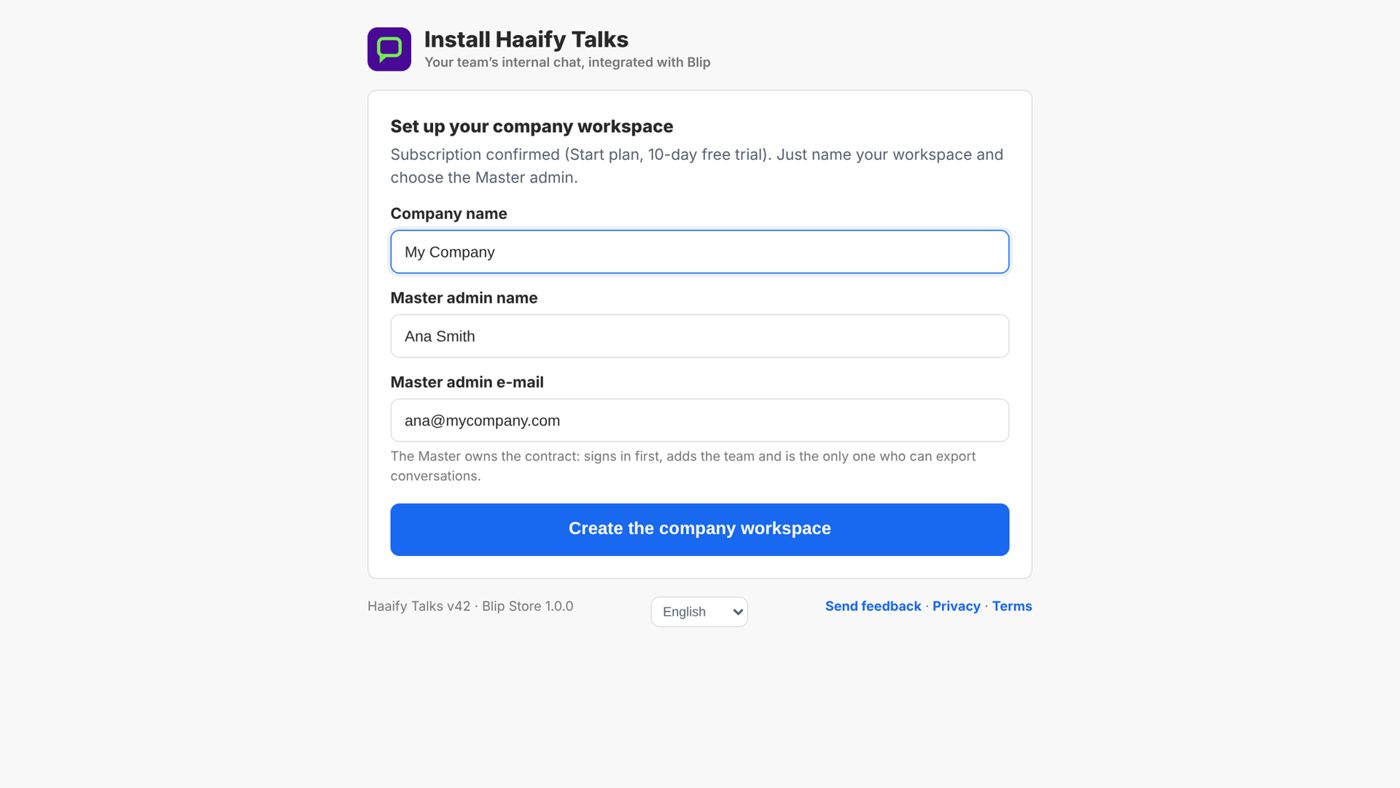
Clique em “Abrir o Haaify Talks”
A página mostra Haaify Talks instalado, o plano, a situação da assinatura (por exemplo, Teste grátis · faltam 10 dias) e o Administrador Master. O botão Abrir o Haaify Talks abre o aplicativo em uma nova aba, em talks.haaify.com. Salve esse endereço nos favoritos ou instale o app no celular.
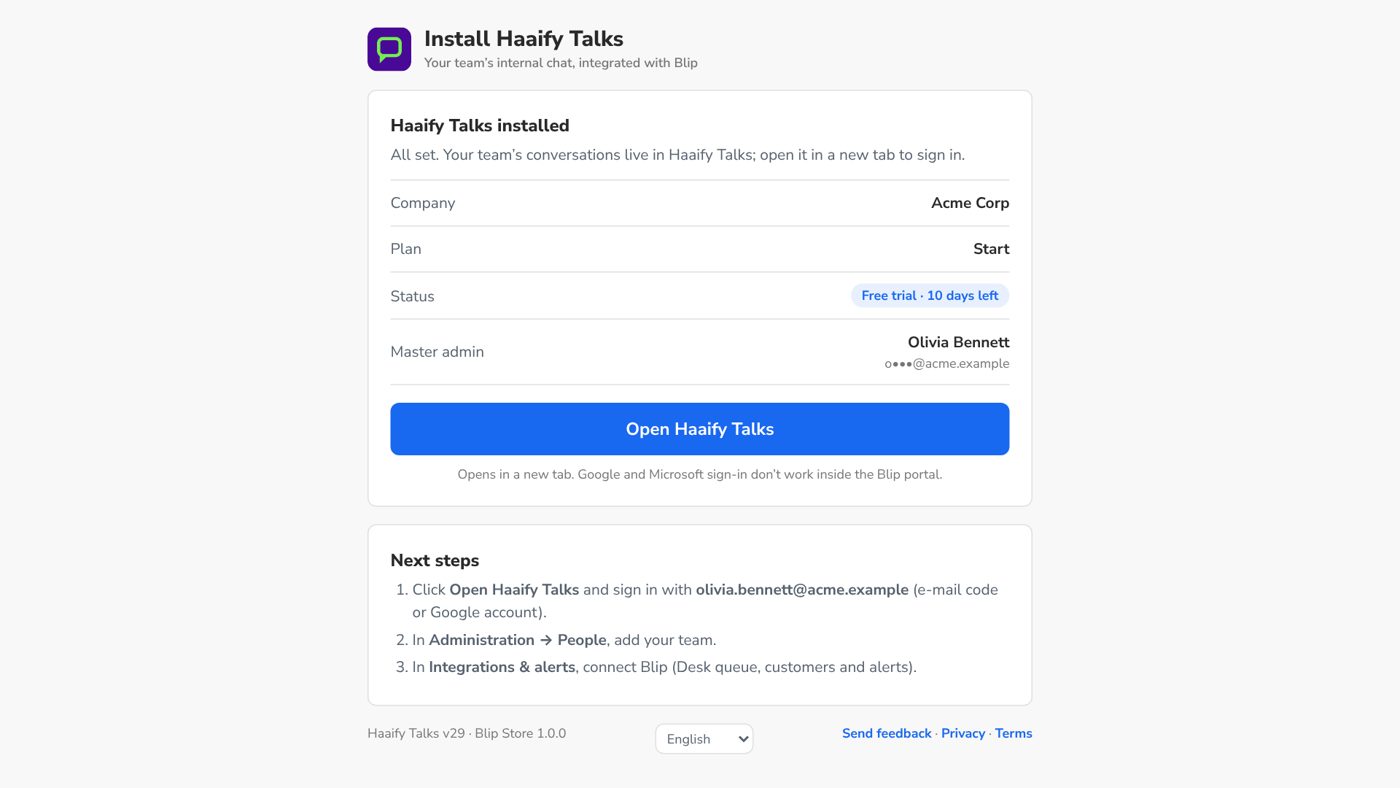
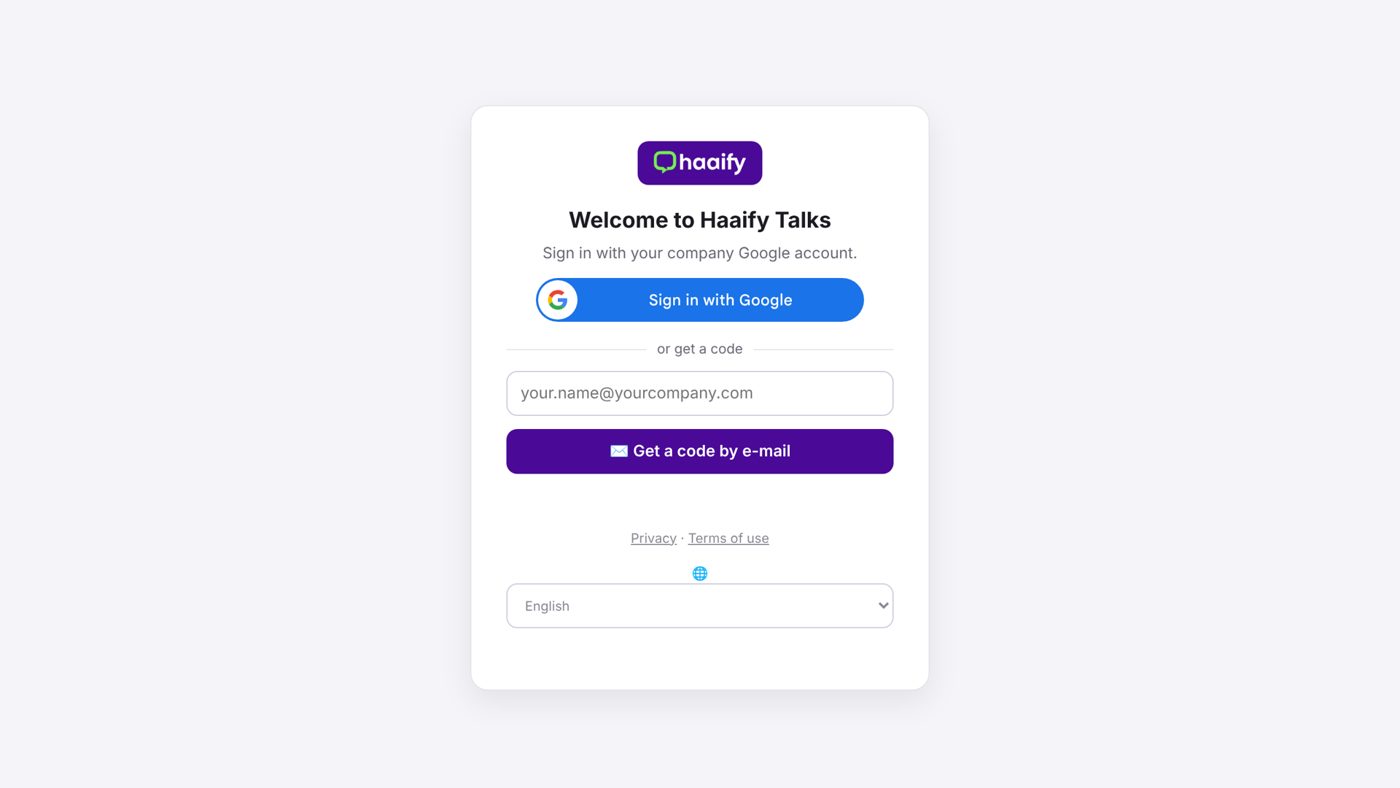
Entre como usuário Master
Entre com a conta Google da empresa ou peça um código de 6 dígitos por e-mail (Receber código por e-mail) e digite o código. Não há login com conta Microsoft: ela serve só para conectar a agenda do Outlook.
Conecte a sua Blip
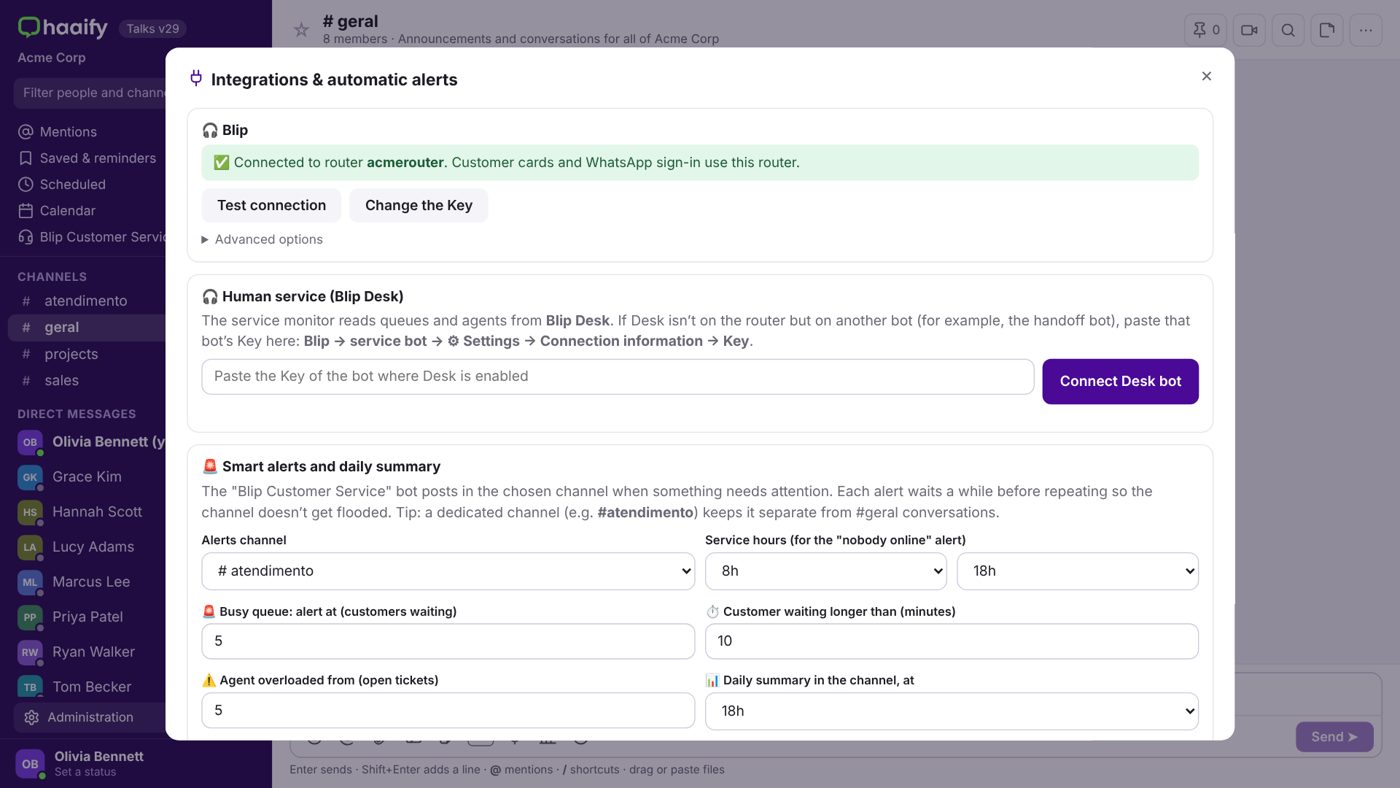
Abra Administração → Integrações e avisos. No portal da Blip, abra o bot roteador, clique na engrenagem (Configurações) → Informações de conexão → HTTP e copie a Key. Cole no Haaify Talks e clique em Conectar. Se o Blip Desk estiver em outro bot, cole a Key desse bot no bloco Atendimento humano (Blip Desk).
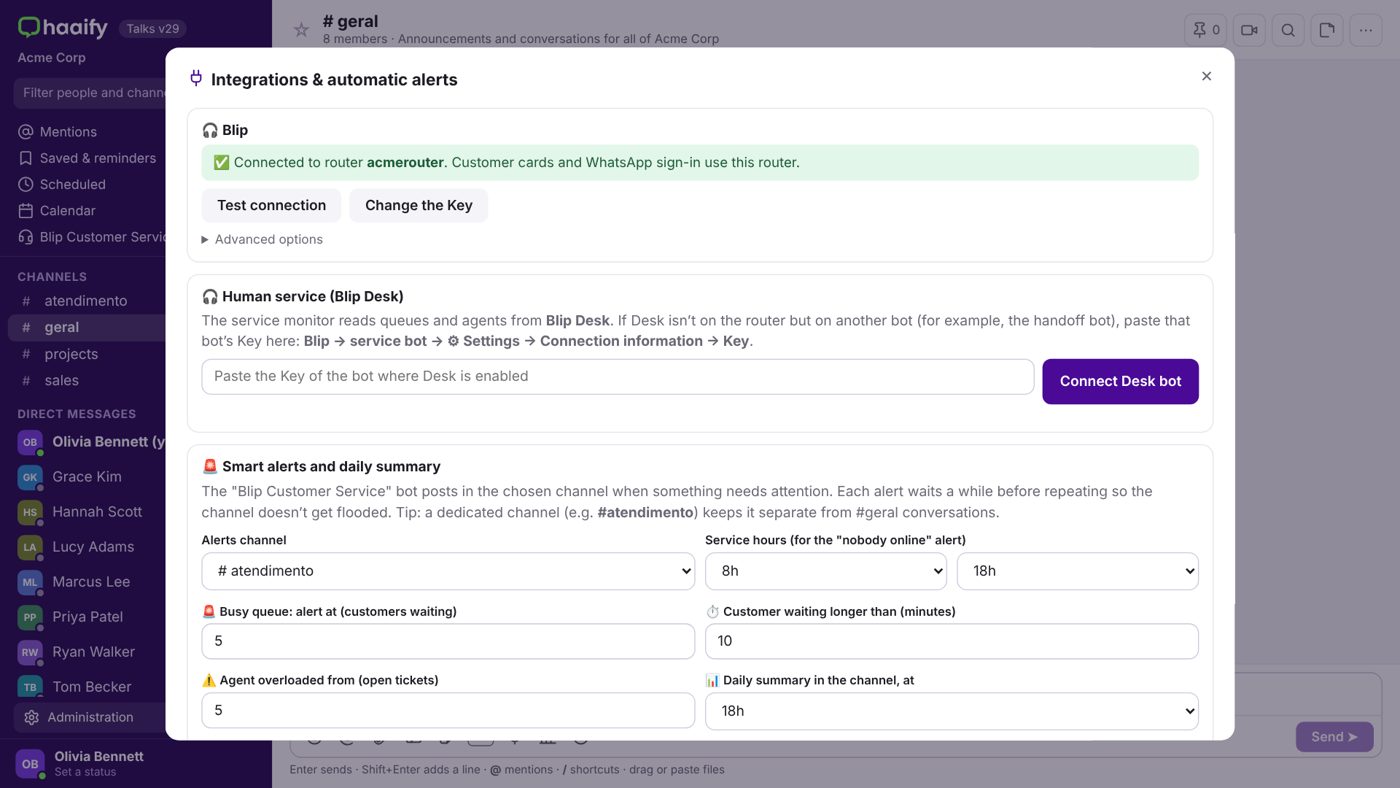
Escolha os avisos
Ainda em Integrações e avisos, no bloco Alertas inteligentes e resumo do dia, escolha o canal que receberá os avisos do atendimento (por padrão, #atendimento), os limites da fila e o horário do resumo do dia. O resultado das campanhas e o aviso de instabilidade da Blip chegam no mesmo canal.
Convide as pessoas
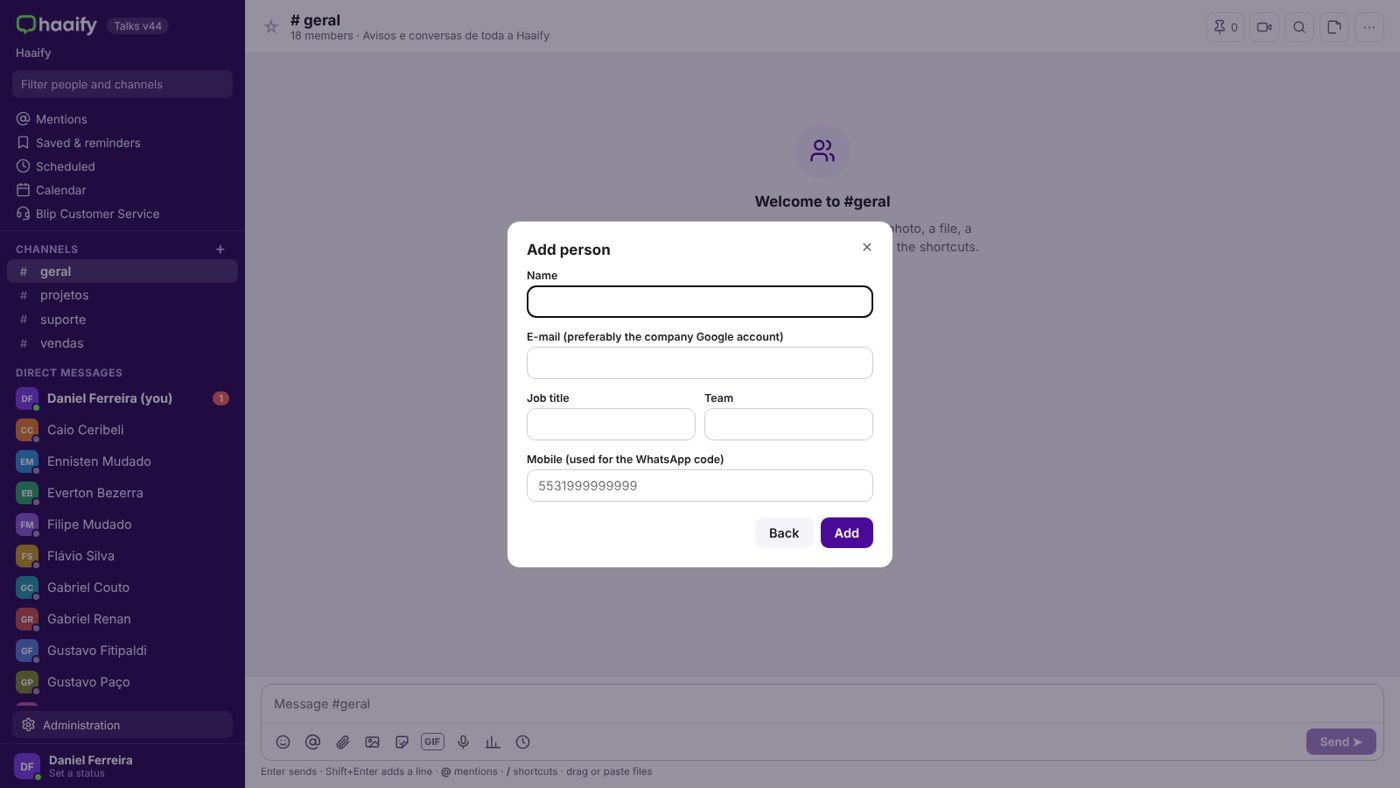
Abra Administração → Pessoas → + Adicionar pessoa e informe nome e e-mail de cada pessoa. Elas entram com o Google ou com o código por e-mail. O número de pessoas segue o limite do plano.
Para usar o bloqueio de clientes
O bloqueio grava no contato o campo contact.extras.blocklistStatus (valor userBlocked ou userUnblocked). Para o bloqueio funcionar, o fluxo do seu bot de início precisa verificar esse campo no começo da conversa e encerrar o atendimento quando o valor for userBlocked. Depois de ajustar o fluxo, marque no painel Bloquear cliente que o fluxo já verifica o bloqueio. A Haaify pode ajudar nesse ajuste.
Exemplos de uso
- Pedir ajuda no meio de um atendimento: Um atendente recebe uma dúvida que não sabe responder. No ticket, ele clica em Pedir ajuda; o pedido aparece no canal #atendimento com as últimas mensagens do cliente e o supervisor responde ali mesmo, sem que o cliente espere.
- Fila crescendo: O Haaify Talks avisa no canal #atendimento quando muitos clientes estão esperando. O supervisor transfere tickets entre filas pelo painel e chama mais pessoas pelo próprio chat.
- Cliente inconveniente: Um cliente envia ofensas repetidas. No painel Atendimento Blip, o supervisor abre Bloquear cliente, busca pelo telefone e bloqueia. O bot passa a encerrar as próximas mensagens desse contato.
- Resultado de campanha: Ao fim de um disparo de mensagens, o resultado e o custo estimado aparecem sozinhos no canal de avisos, e o time comercial comenta ali mesmo.
- Instabilidade da Blip: Se a Blip ficar instável, todos recebem um aviso automático com o link de status, evitando chamados duplicados.
Como cancelar a assinatura
- Na Blip, abra a Blip Store → Minhas assinaturas, escolha o Haaify Talks e clique em Cancelar extensão.
- Desinstalar a extensão de um chatbot não cancela a assinatura: a cobrança só para quando a assinatura é cancelada. Ao cancelar, a Blip desinstala a extensão de todos os chatbots sozinha.
- Depois do cancelamento, só o administrador Master continua entrando no Haaify Talks, por 30 dias, para baixar as conversas em Administração → Exportar conversas.
Precisa de mais ajuda?
O suporte do Haaify Talks é feito pela equipe da Haaify.
- E-mail: suporte@haaify.com
- Telefone: +1 (781) 527-9776
- Página de suporte: https://talks.haaify.com/suporte
- Horário: dias úteis, das 8h às 18h (horário de Brasília), para pedidos normais.
- Plantão 24x7 para incidentes críticos (Haaify Talks fora do ar para toda a empresa), inclusive fins de semana e feriados: escreva CRÍTICO no assunto do e-mail.
- Meta de disponibilidade: 99,5% ao mês.
Ao abrir um chamado, informe o nome da empresa, o que aconteceu e, se possível, um print da tela.
Fale com o suporteImagens em inglês, conforme o padrão do Blip Help.