Video: cómo instalar
Mira en 1 minuto cómo instalar Haaify Talks desde Blip Store: buscar la extensión, elegir el plan y el chatbot, crear el espacio de la empresa e iniciar sesión.
Video demostrativo
Mira el video con el paso a paso de Haaify Talks
▶ Ver el videoIntroducción
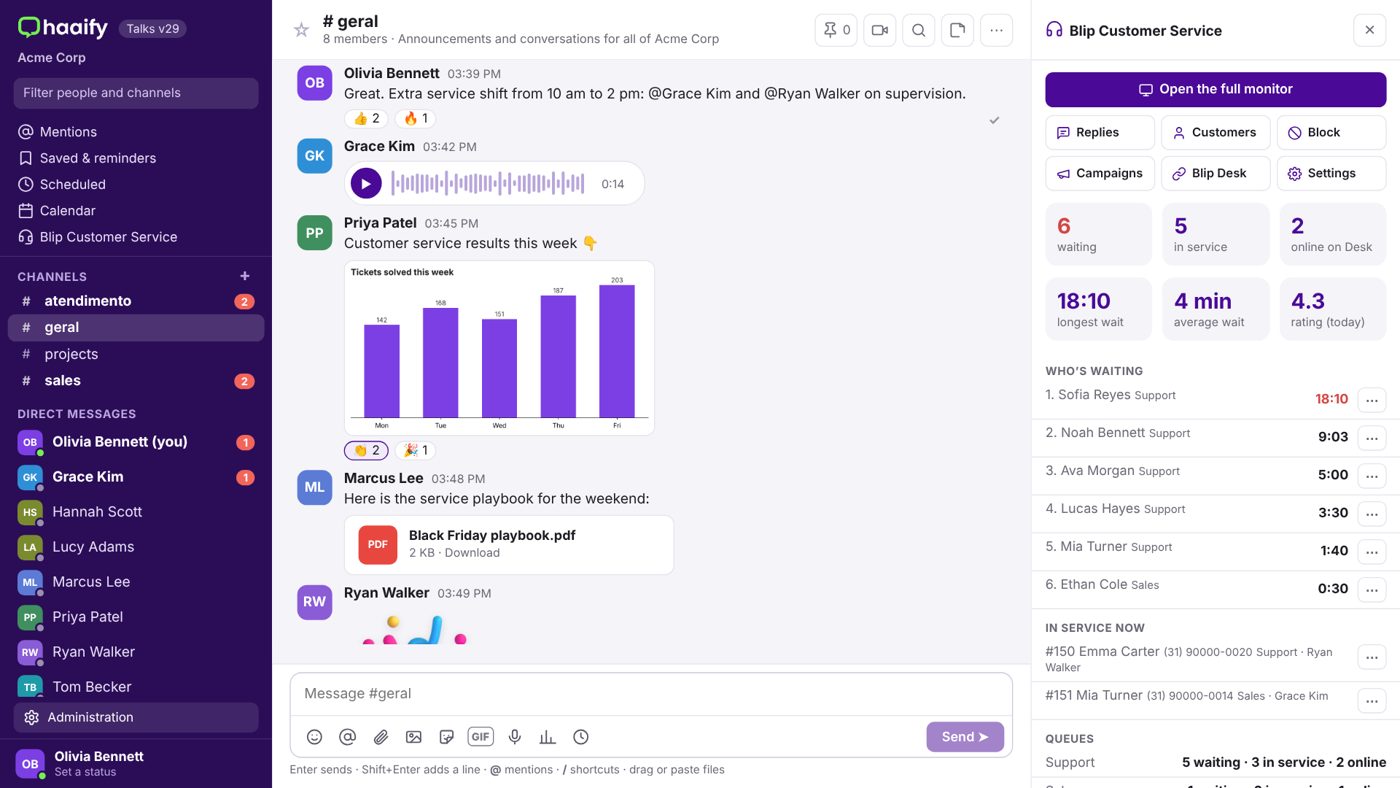
Haaify Talks es una extensión creada por Haaify, partner de Blip, para que las personas de tu empresa conversen en canales y mensajes directos y den seguimiento a las atenciones de Blip Desk sin cambiar de herramienta.
Es ideal para empresas con equipos de atención humana, supervisores que necesitan ver la cola en tiempo real y equipos que hoy se comunican por aplicaciones personales, sin un historial organizado.
Toda empresa nueva tiene 10 días de prueba gratis, con todas las funciones. Haaify Talks está disponible en portugués, español e inglés.
Funcionalidades
Funciones principales:
- Chat del equipo: canales por equipo o proyecto, mensajes directos, menciones, reacciones, respuestas en hilo y búsqueda en el historial.
- Archivos y multimedia: fotos, audios grabados al momento y archivos de hasta 25 MB; stickers, GIFs e íconos.
- Agenda: Google, Outlook o enlace de calendario, con aviso antes de las reuniones. La cuenta de Microsoft solo sirve para conectar el calendario de Outlook (no es una forma de iniciar sesión).
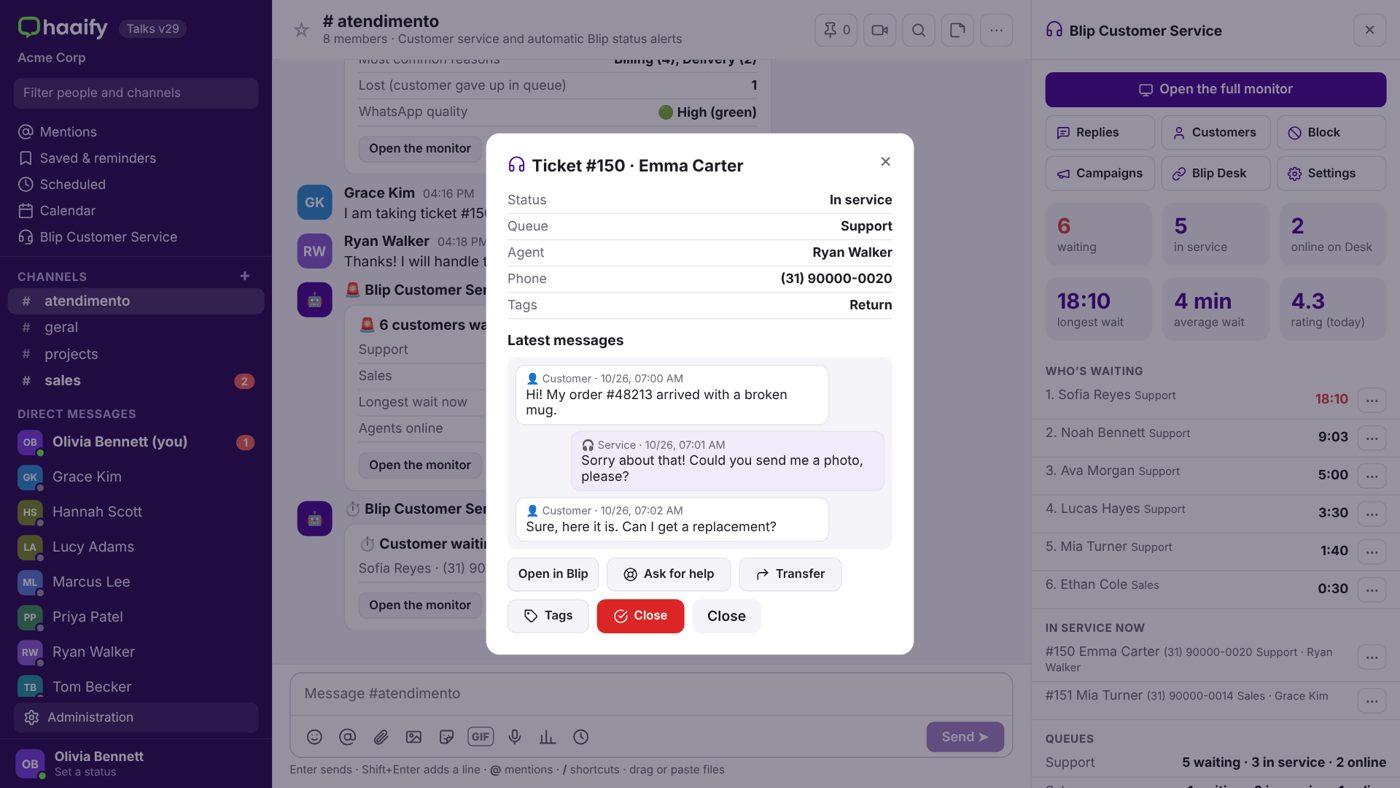
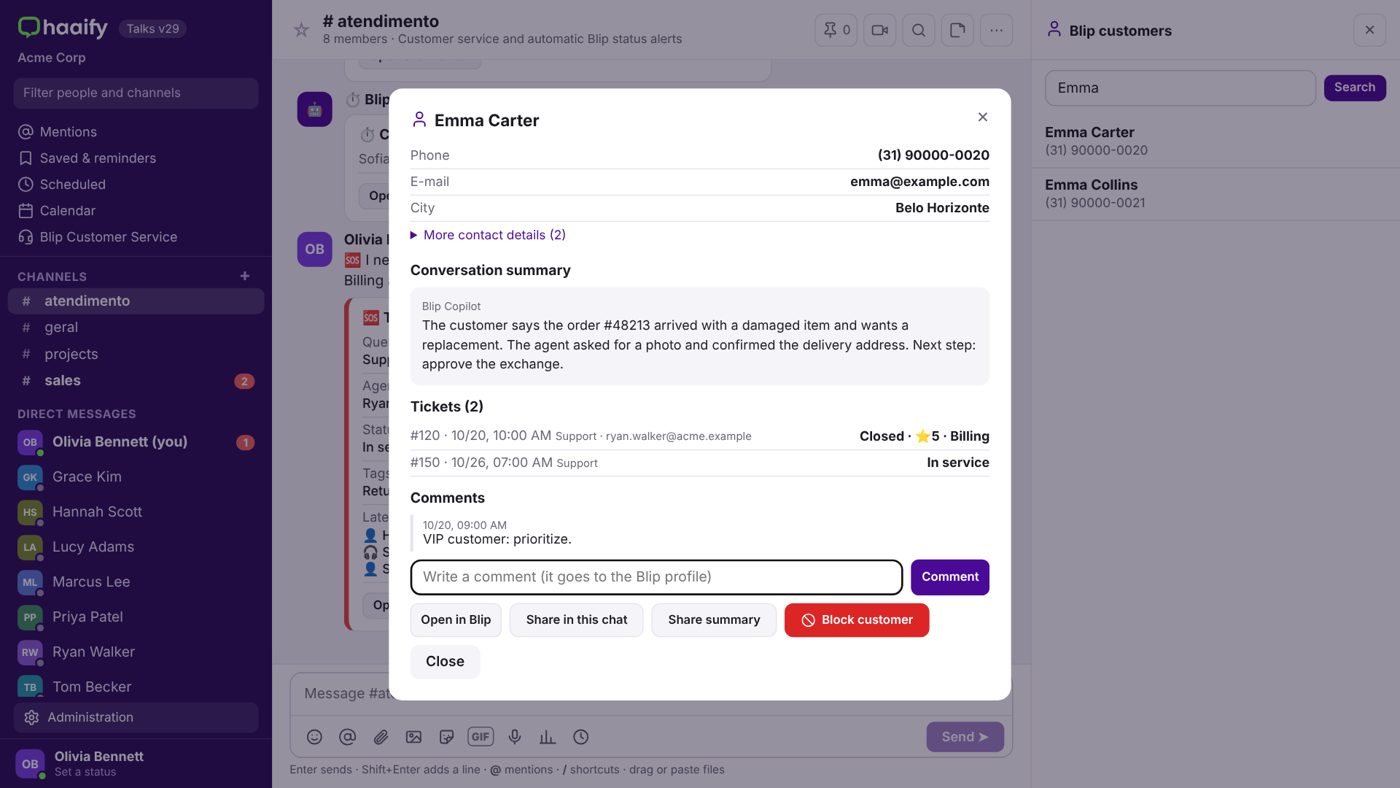
- Atención+: en el panel Atención Blip: cola y tickets de Blip Desk en tiempo real (Transferir, Cambiar tags y Cerrar), Pedir ayuda a un compañero, Respuestas rápidas, ficha del cliente con resumen de la conversación y Campañas.
- Bloqueo de clientes: bloquea clientes inapropiados por nombre, teléfono o desde el ticket, incluso números que aún no han hablado con el bot.
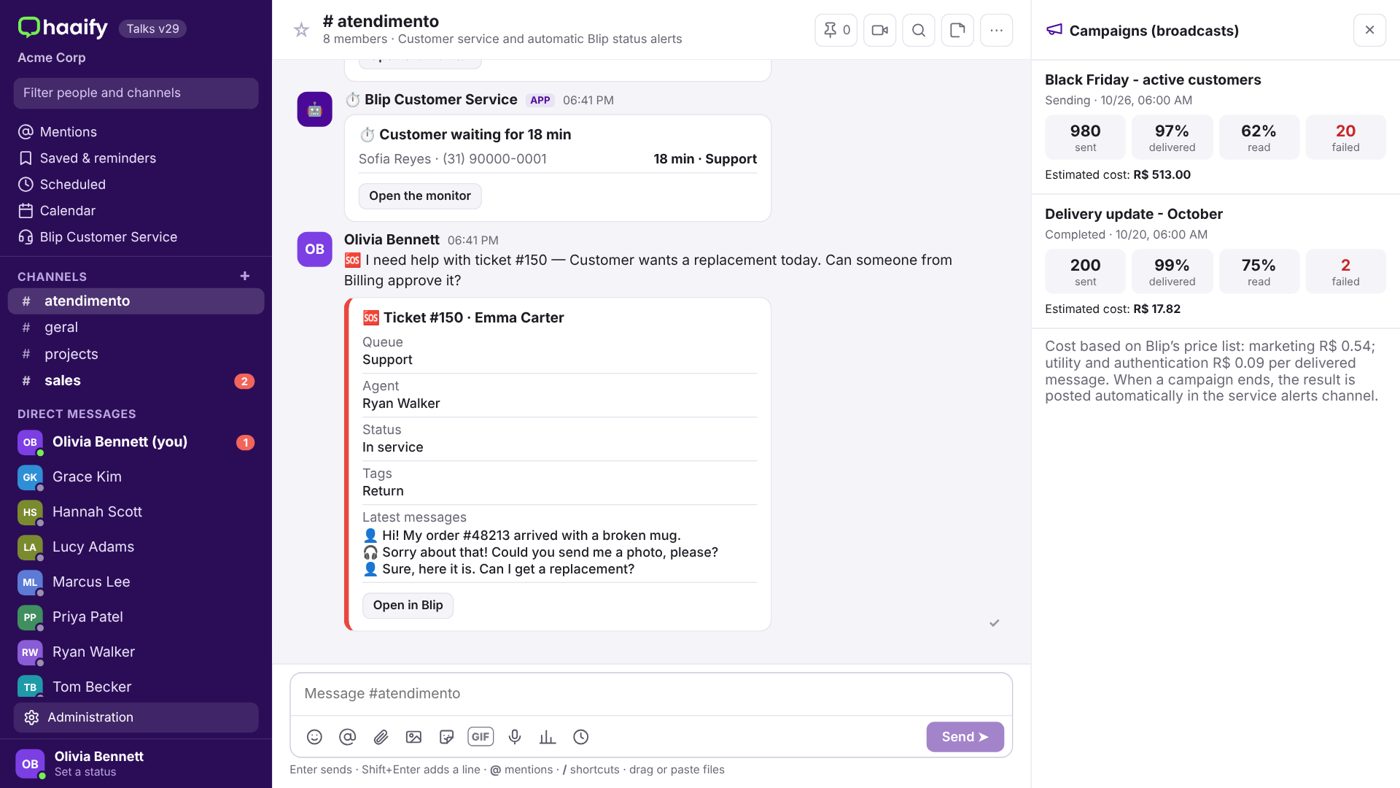
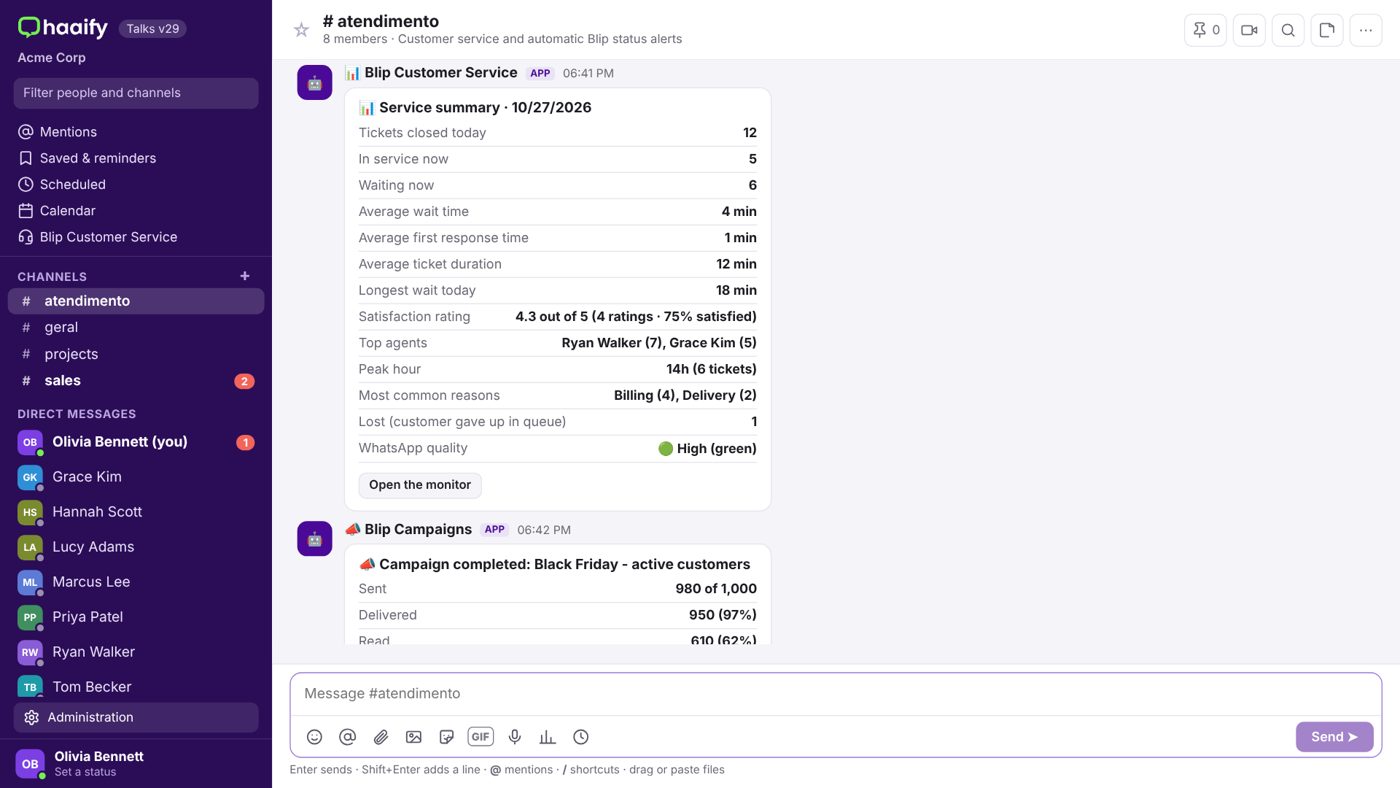
- Alertas y campañas: alertas de cola, cliente sin respuesta del agente, ventana de 24 h de WhatsApp por cerrar, resumen del día con cada agente, aviso automático de inestabilidad de Blip y resultado de las campañas con costo estimado.
- Administración: Informes de uso, Personas del plan y Exportar conversaciones (solo el usuario Master).
- Computadora y celular: funciona en el navegador de la computadora y en el celular, con notificaciones que no se repiten.
Canales compatibles
Haaify Talks funciona con cualquier bot y cualquier canal de Blip atendido por Blip Desk (por ejemplo, WhatsApp, Instagram, Messenger y Blip Chat), porque usa la información del propio Blip Desk y las llaves (Keys) de tu bot.
Instalación y configuración
Antes de comenzar, ten a la mano:
- Acceso de administrador al contrato de tu empresa en Blip.
- La Key del bot router (o del bot principal) y, si Blip Desk está en otro bot, la Key de ese bot.
- Los correos de las personas que usarán Haaify Talks.
Instala desde Blip Store
En Blip, abre Blip Store, busca “Haaify Talks” y haz clic en Instalar extensión. Elige el plan, confirma la suscripción y elige el chatbot donde quedará la extensión. Luego haz clic en Configurar la extensión ahora. La prueba gratis de 10 días comienza con la instalación y el cobro empieza solo después de ella.
Configura el espacio de tu empresa
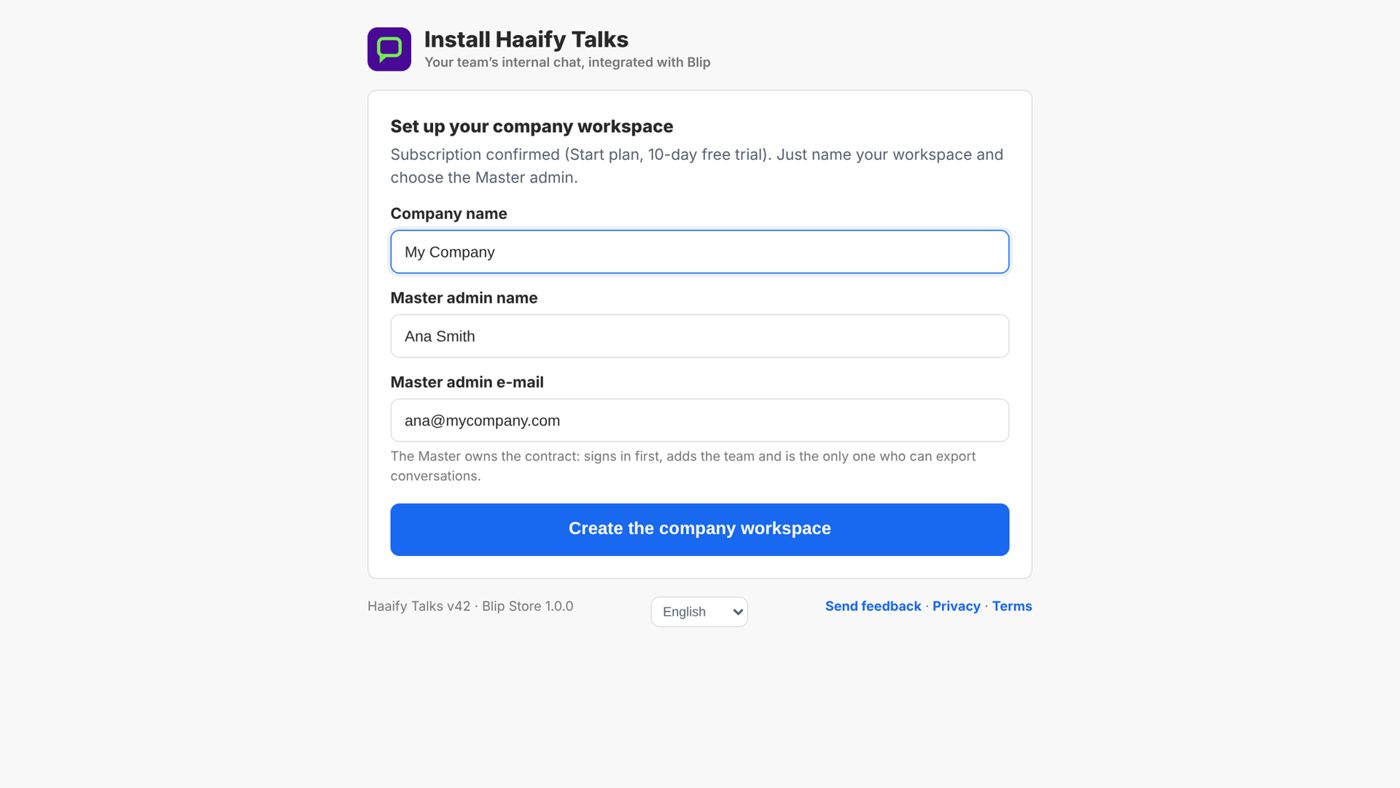
La página de la extensión se abre dentro del portal de Blip. Ponle nombre al espacio de la empresa; el nombre y el correo del Administrador Master ya vienen completados por Blip. Por seguridad, el Master debe ser quien suscribió Haaify Talks en Blip Store o alguien con un correo del mismo dominio de la empresa. Haz clic en Crear el espacio de la empresa.
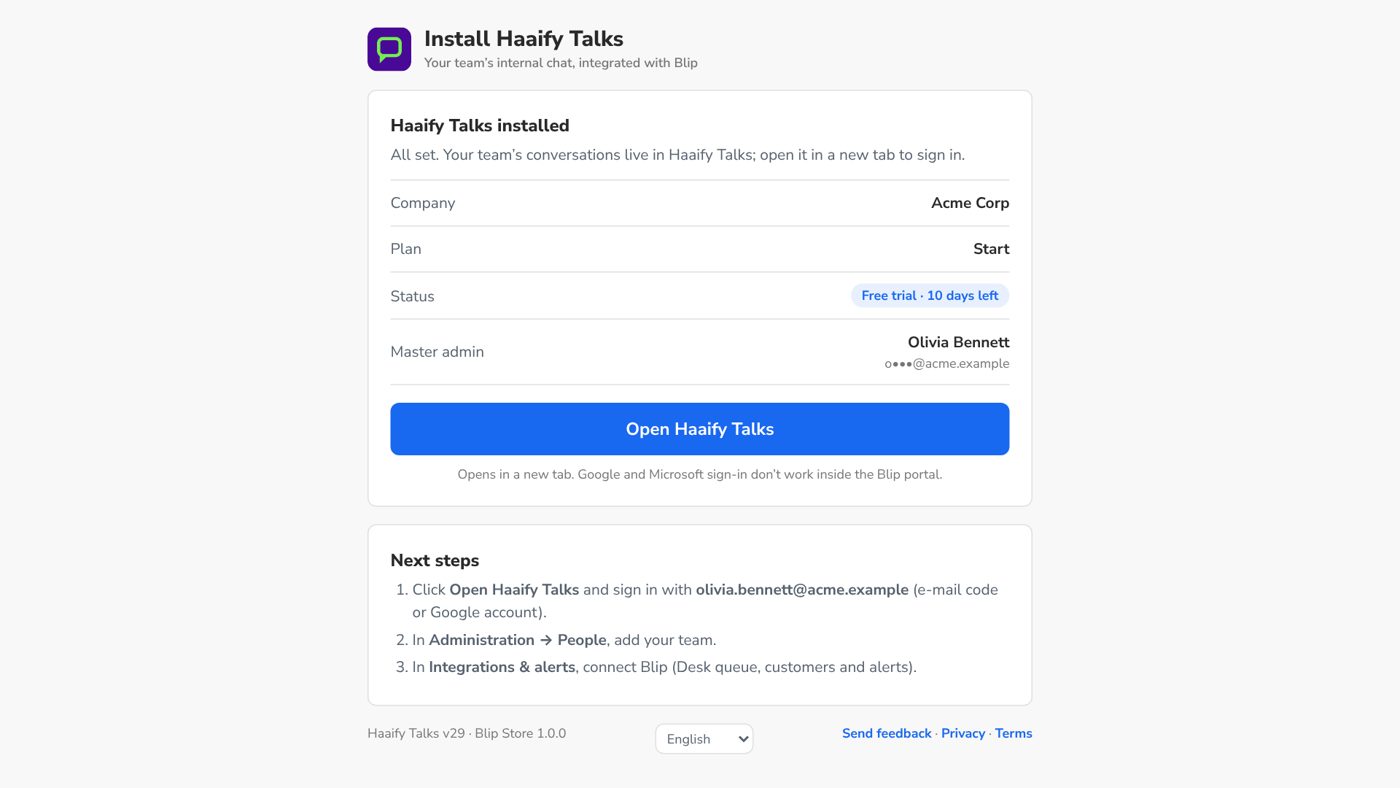
Haz clic en “Abrir Haaify Talks”
La página muestra Haaify Talks instalado, el plan, el estado de la suscripción (por ejemplo, Prueba gratis · quedan 10 días) y el Administrador Master. El botón Abrir Haaify Talks abre la aplicación en una nueva pestaña, en talks.haaify.com. Guarda esta dirección en favoritos o instala la app en tu celular.
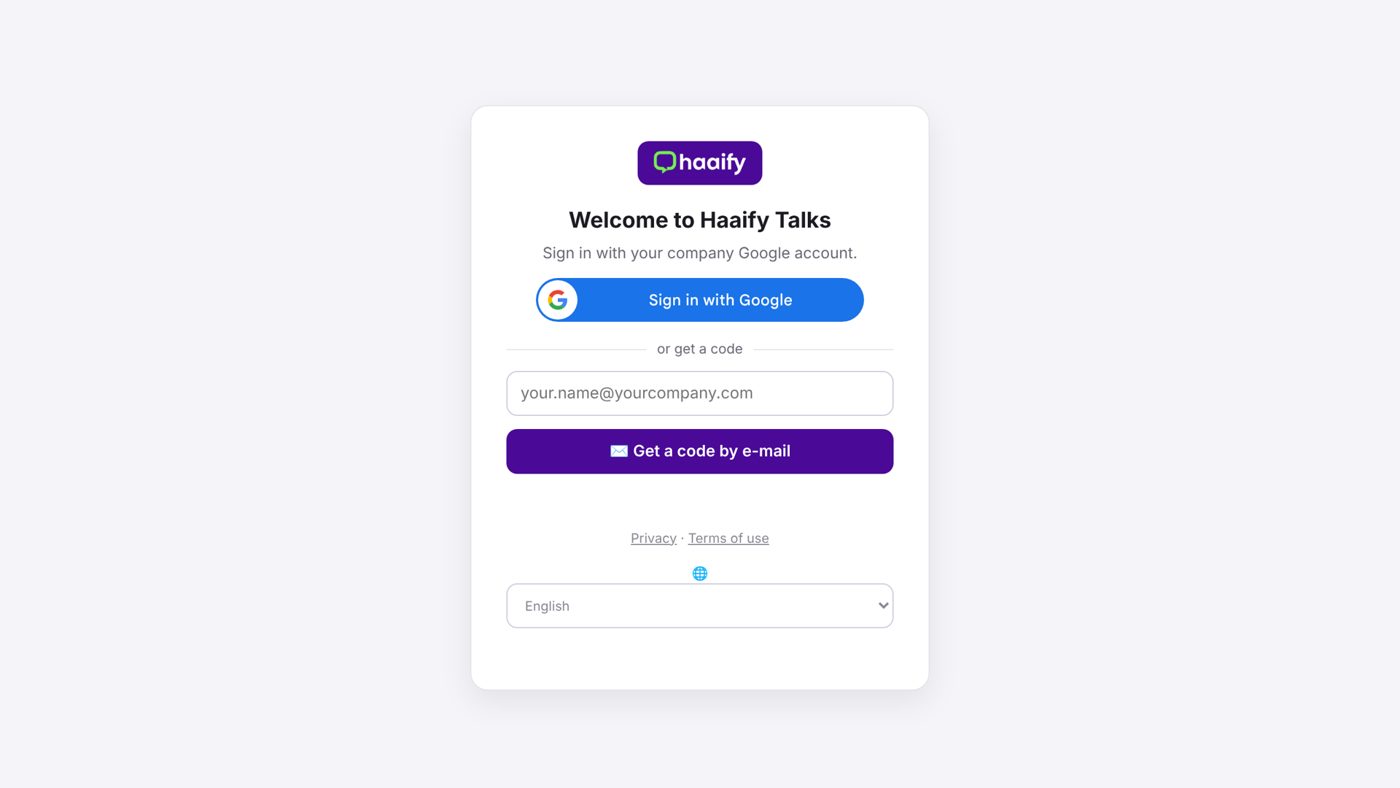
Inicia sesión como usuario Master
Inicia sesión con la cuenta de Google de la empresa o pide un código de 6 dígitos por correo (Recibir código por correo) y escríbelo. No hay inicio de sesión con cuenta de Microsoft: solo sirve para conectar el calendario de Outlook.
Conecta tu Blip
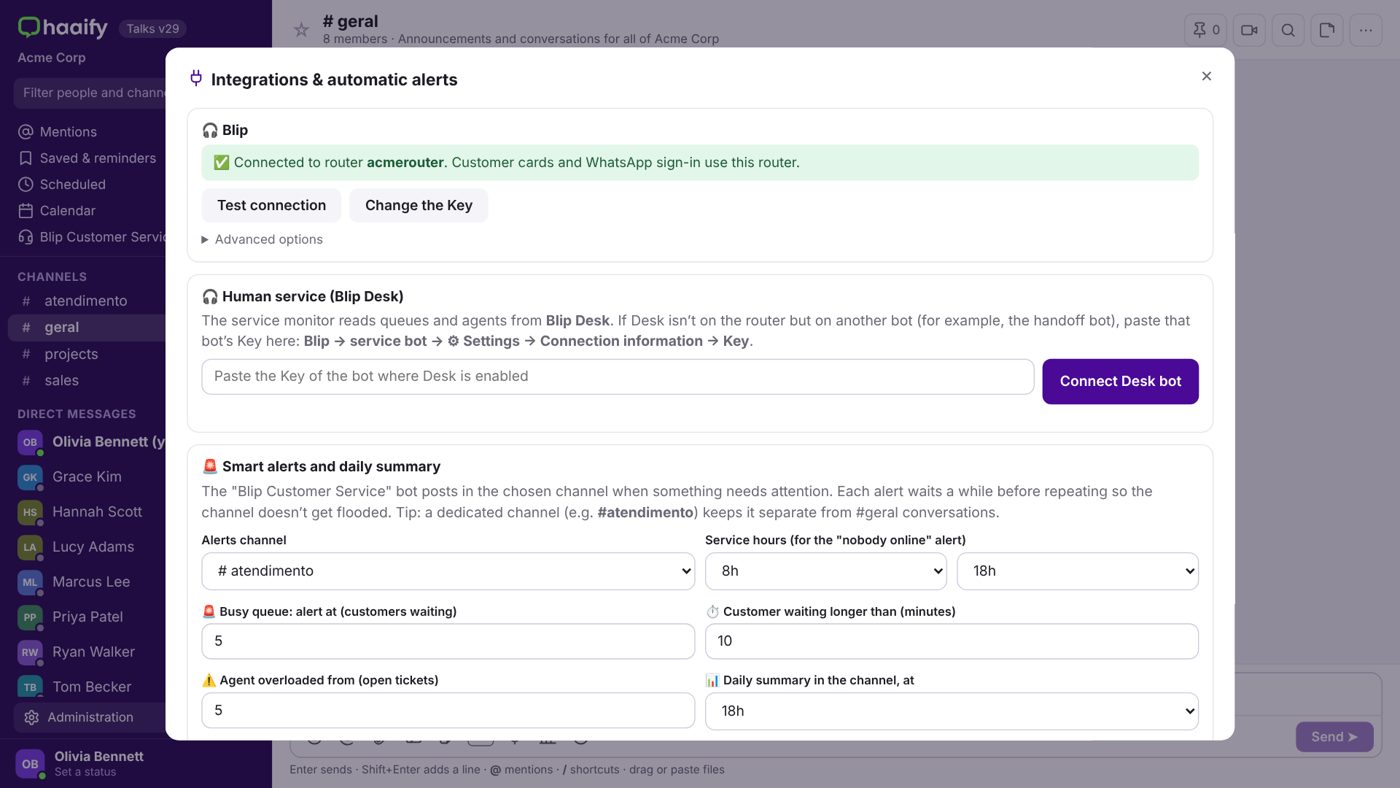
Abre Administración → Integraciones y avisos. En el portal de Blip, abre el bot router, haz clic en el engrane (Configuración) → Información de conexión → HTTP y copia la Key. Pégala en Haaify Talks y haz clic en Conectar. Si Blip Desk está en otro bot, pega la Key de ese bot en el bloque Atención humana (Blip Desk).
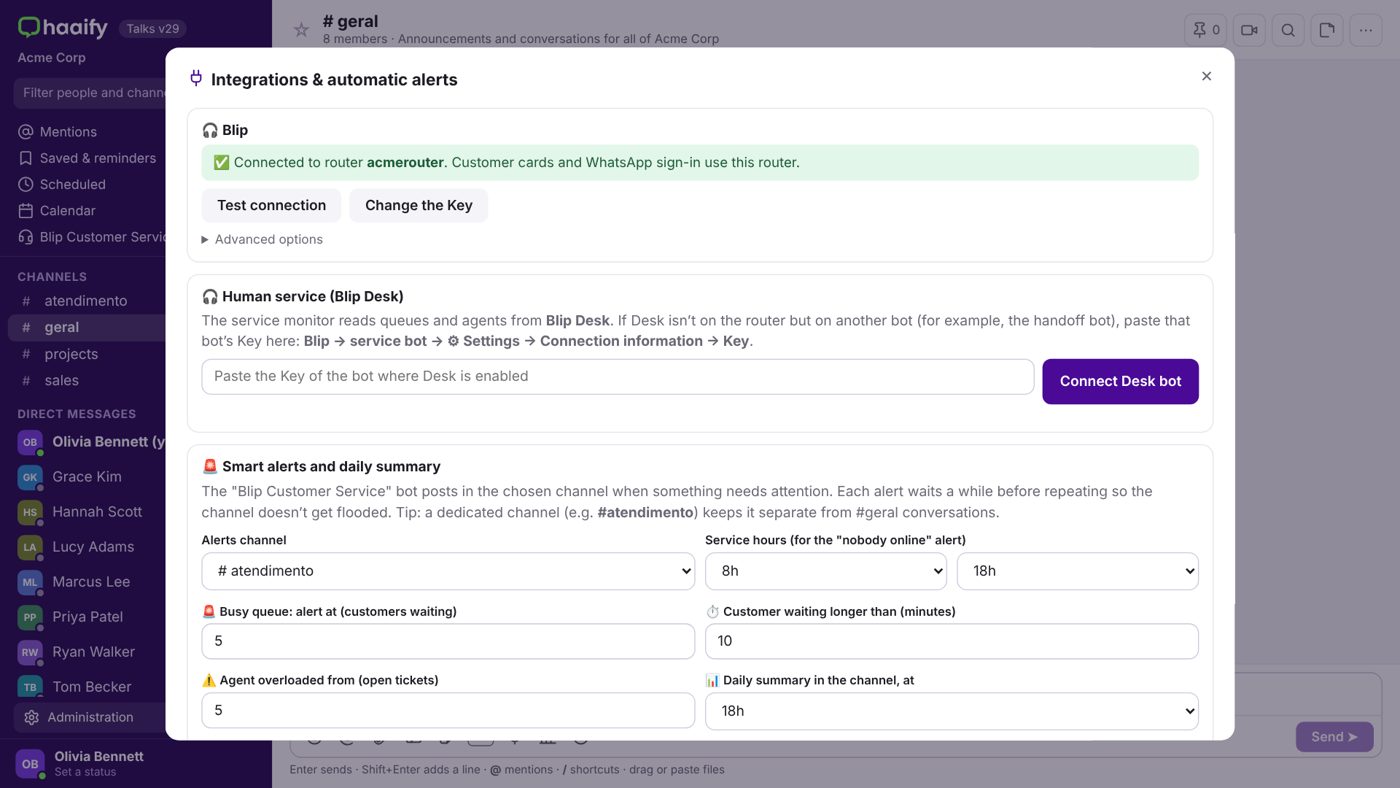
Elige los avisos
En Integraciones y avisos, en el bloque Alertas inteligentes y resumen del día, elige el canal que recibirá los avisos de atención (por defecto, #atendimento), los límites de la cola y la hora del resumen del día. El resultado de las campañas y el aviso de inestabilidad de Blip llegan al mismo canal.
Invita a las personas
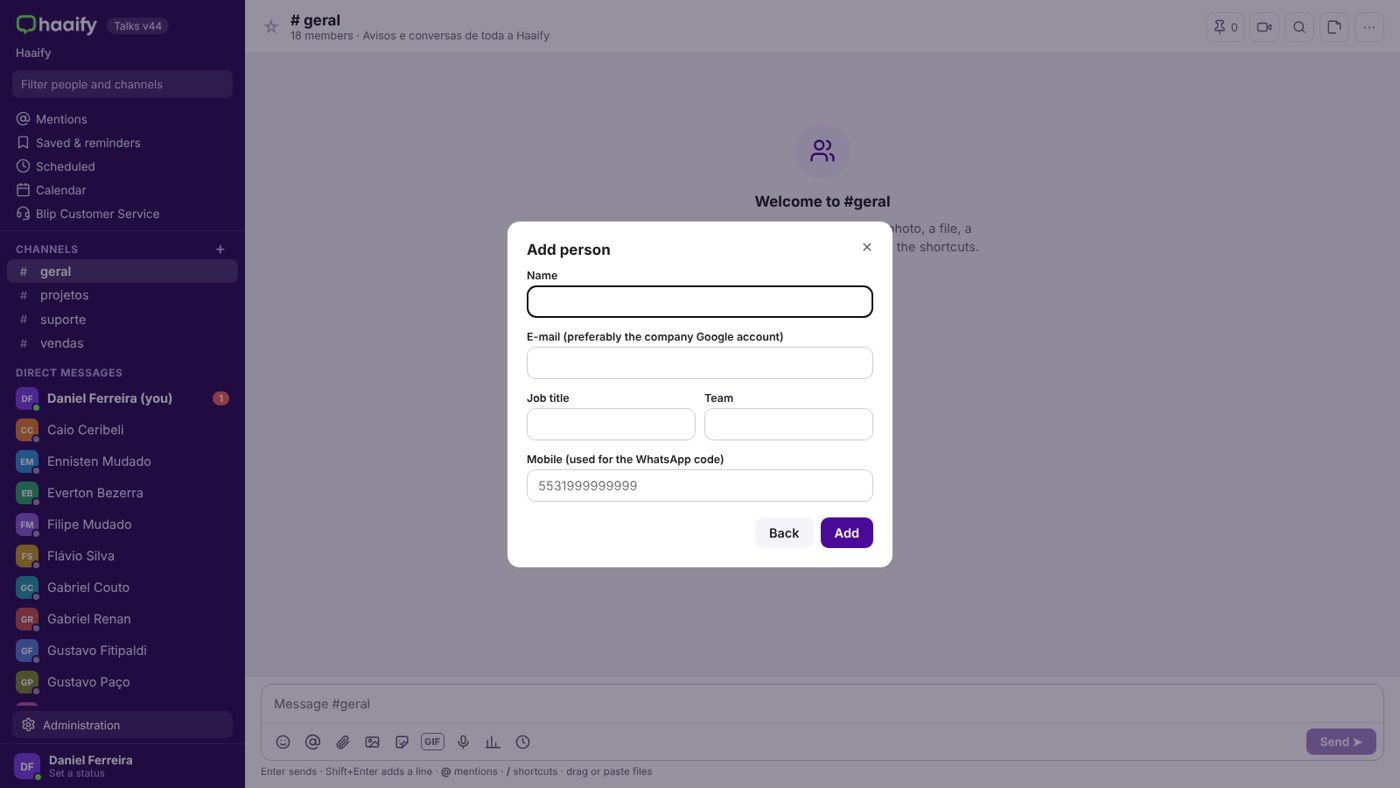
Abre Administración → Personas → + Agregar persona e indica el nombre y correo de cada persona. Inician sesión con Google o con el código por correo. El número de personas sigue el límite del plan.
Para usar el bloqueo de clientes
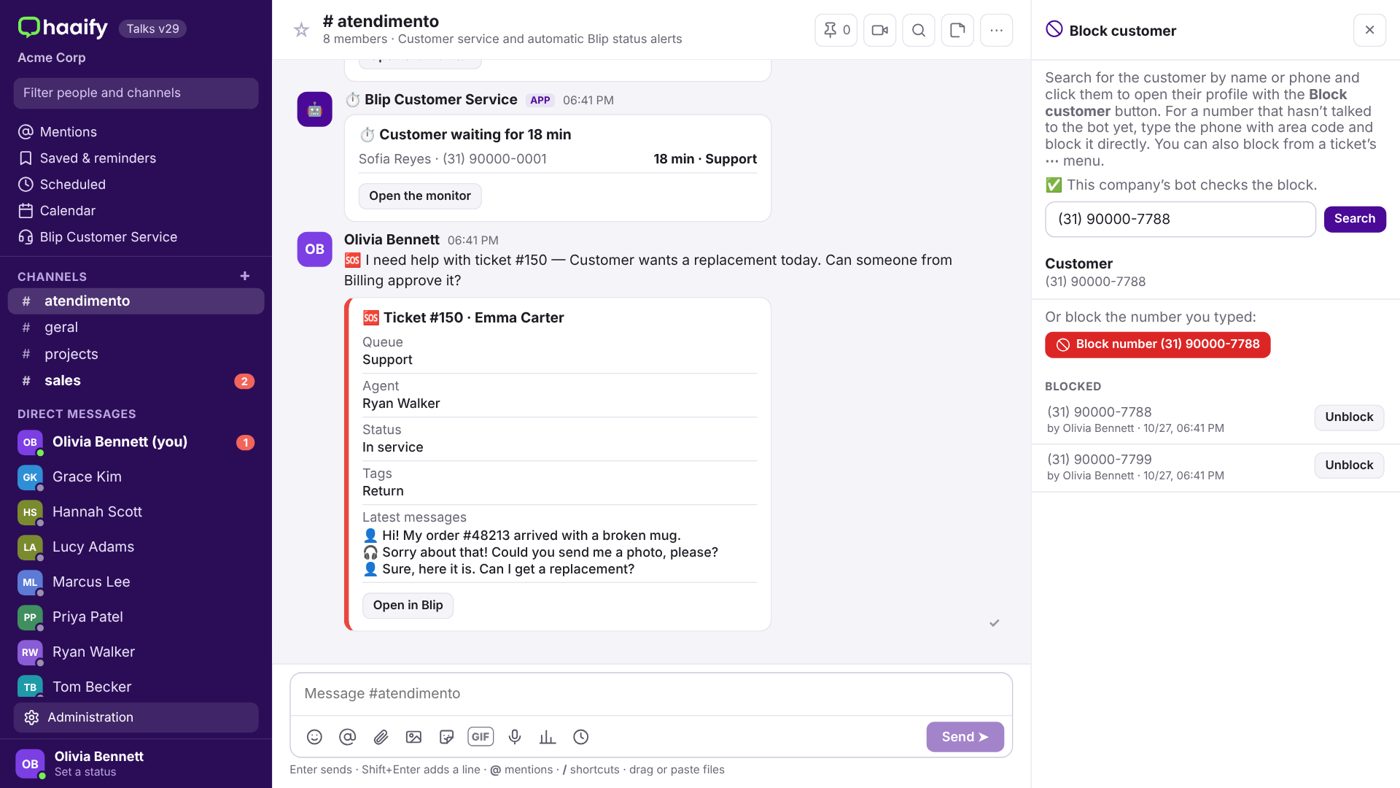
El bloqueo guarda en el contacto el campo contact.extras.blocklistStatus (valor userBlocked o userUnblocked). Para que funcione, el flujo de tu bot de inicio debe verificar este campo al comienzo de la conversación y terminar la atención cuando el valor sea userBlocked. Después de ajustar el flujo, marca en el panel Bloquear cliente que el flujo ya verifica el bloqueo. Haaify puede ayudarte con este ajuste.
Ejemplos de uso
- Pedir ayuda en medio de una atención: Un agente recibe una pregunta que no sabe responder. En el ticket, hace clic en Pedir ayuda; la solicitud aparece en el canal #atendimento con los últimos mensajes del cliente y el supervisor responde ahí mismo, sin que el cliente espere.
- Cola en aumento: Haaify Talks avisa en el canal #atendimento cuando muchos clientes están esperando. El supervisor transfiere tickets entre colas desde el panel y llama a más personas por el mismo chat.
- Cliente inapropiado: Un cliente envía ofensas repetidas. En el panel Atención Blip, el supervisor abre Bloquear cliente, lo busca por teléfono y lo bloquea. El bot termina los siguientes mensajes de ese contacto.
- Resultado de campaña: Al terminar un envío masivo, el resultado y el costo estimado aparecen solos en el canal de avisos, y el equipo comercial lo comenta ahí mismo.
- Inestabilidad de Blip: Si Blip presenta inestabilidad, todos reciben un aviso automático con el enlace de estado, lo que evita solicitudes duplicadas.
Cómo cancelar la suscripción
- En Blip, abre Blip Store → Mis suscripciones, elige Haaify Talks y haz clic en Cancelar extensión.
- Desinstalar la extensión de un chatbot no cancela la suscripción: el cobro solo se detiene cuando se cancela la suscripción. Al cancelar, Blip desinstala la extensión de todos los chatbots automáticamente.
- Después de la cancelación, solo el administrador Master sigue entrando en Haaify Talks, durante 30 días, para descargar las conversaciones en Administración → Exportar conversaciones.
¿Necesitas más ayuda?
El soporte de Haaify Talks lo brinda el equipo de Haaify.
- Correo: suporte@haaify.com
- Teléfono: +1 (781) 527-9776
- Página de soporte: https://talks.haaify.com/es/soporte
- Horario: días hábiles, de 8 a 18 h (hora de Brasilia, UTC−3), para solicitudes normales.
- Guardia 24x7 para incidentes críticos (Haaify Talks no funciona para toda la empresa), incluso fines de semana y feriados: escribe CRÍTICO en el asunto del correo.
- Meta de disponibilidad: 99,5 % al mes.
Al abrir una solicitud, indica el nombre de la empresa, qué sucedió y, si es posible, una captura de pantalla.
Habla con soporteImágenes en inglés, según el estándar de Blip Help.